

本地大模型部署首选工具 Ollama,轻量化、部署简单、指令简洁,支持快速下载、运行、自定义各类大模型,无需复杂配置即可实现本地AI对话。本文整理了 Ollama 完整使用教程,包含下载方式、模型路径修改、全套终端指令、会话交互指令,新手可直接收藏复用。
一、Ollama 下载安装
官方免费开源,支持 Windows / Mac / Linux 全平台,直接前往官网下载即可:
安装全程默认下一步即可,无捆绑、无广告,安装完成后自动配置系统环境,终端可直接调用 ollama 命令。
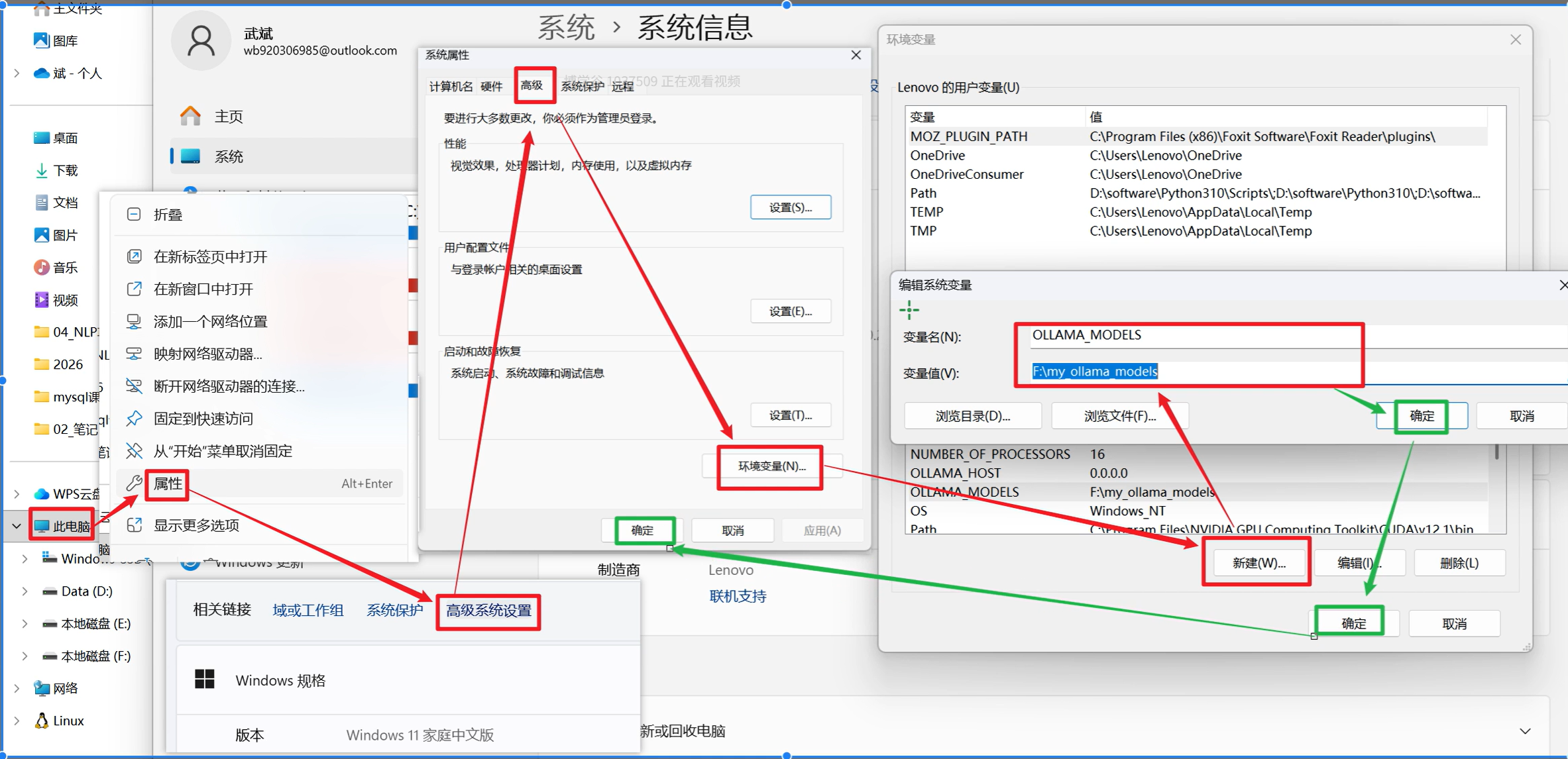
二、修改模型默认存储路径(关键配置)
Ollama 默认会将下载的大模型文件存储在系统C盘,模型体积较大,长期使用会占用系统磁盘空间,建议安装完成后优先修改模型存储路径。
配置方法:通过系统环境变量修改
在系统环境变量中新增全局变量,自定义模型保存目录,即可将后续所有下载的 Models 模型文件迁移至指定磁盘,彻底解决C盘占用问题。
三、Ollama 核心终端指令(基础必备)
终端指令用于模型的下载、运行、查看、删除、自定义构建,是日常使用频率最高的核心命令,全部整理可直接复制使用。
|
终端命令
|
功能作用
|
使用示例
|
|---|---|---|
ollama list |
列出本地所有已下载的模型,展示模型名、标签、大小、创建时间
|
ollama list |
ollama run 模型名:标签 |
启动指定模型,进入交互式AI对话会话
|
ollama run qwen2.5:0.5b |
ollama pull 模型名:标签 |
下载新模型 / 更新本地已存在的模型
|
ollama pull qwen2.5:7b |
ollama ps |
查看当前正在后台运行的模型、占用资源等状态
|
ollama ps |
ollama stop 模型名 |
停止正在运行的模型,释放电脑内存、显存资源
|
ollama stop qwen2.5:0.5b |
ollama rm 模型名 |
彻底删除本地存储的模型文件,释放磁盘空间
|
ollama rm qwen2.5:0.5b |
ollama show 模型名 |
查看模型详细参数、提示词模板、上下文配置等信息
|
ollama show qwen2.5:0.5b |
ollama create 新模型名 -f Modelfile |
通过自定义配置文件,从零构建专属个性化模型
|
ollama create my-bot -f Modelfile |
四、Ollama 会话交互指令(对话进阶)
进入模型对话会话后,可使用专属会话指令,实现退出对话、清空记忆、修改参数、动态换模型、保存自定义会话等进阶操作,大幅提升使用效率。
|
会话指令
|
功能说明
|
使用范例
|
|---|---|---|
/bye |
退出当前AI对话会话,返回终端初始状态
|
/bye |
/clear |
清空当前对话上下文,清除AI记忆,重置对话状态(不退出会话)
|
/clear |
"""内容""" |
多行文本输入语法,适配粘贴代码、长文本、教程文案等场景
|
"""
第一行内容
第二行内容
""" |
/? |
查看所有支持的会话指令,等价于 /help
|
/? |
/? shortcuts |
查询终端所有快捷键清单,提升操作效率
|
/? shortcuts |
/show |
查看当前模型的系统提示词、模板、运行参数等详细信息
|
/show system |
/set 参数 数值 |
临时修改本次会话的模型参数(温度、随机度等),仅当前会话生效
|
/set temperature 0.2 |
/load 模型名 |
无需退出当前会话,动态切换加载本地其他模型
|
/load llama3.2 |
/save 自定义名称 |
将当前会话的参数、提示词配置保存为全新自定义模型
|
/save harmony-bot |
五、总结
Ollama 凭借轻量化、免配置、多模型适配的优势,是个人本地部署大模型的最佳工具之一。掌握以上终端基础指令 + 会话进阶指令,即可完成模型下载、运行、管理、自定义全流程操作,满足日常本地AI对话、代码辅助、文案创作等所有场景需求。